Henvisning/tilvising skal skrives elevmappa i P360. Bruk ferdig skjema som ligger i standardtekst. Pedagog som skriver rapporten sender den til godkjenning hos rektor (i P360). Når den er godkjent av rektor er den digitalt signert av pedagog og rektor, og skal ekspederes med SvarUt til PPT med kopi til foresatte og skolesjefen.
Fremgangsmåte i P360:
Start med å søke opp elevmappa til eleven som skal henvises til PPT.
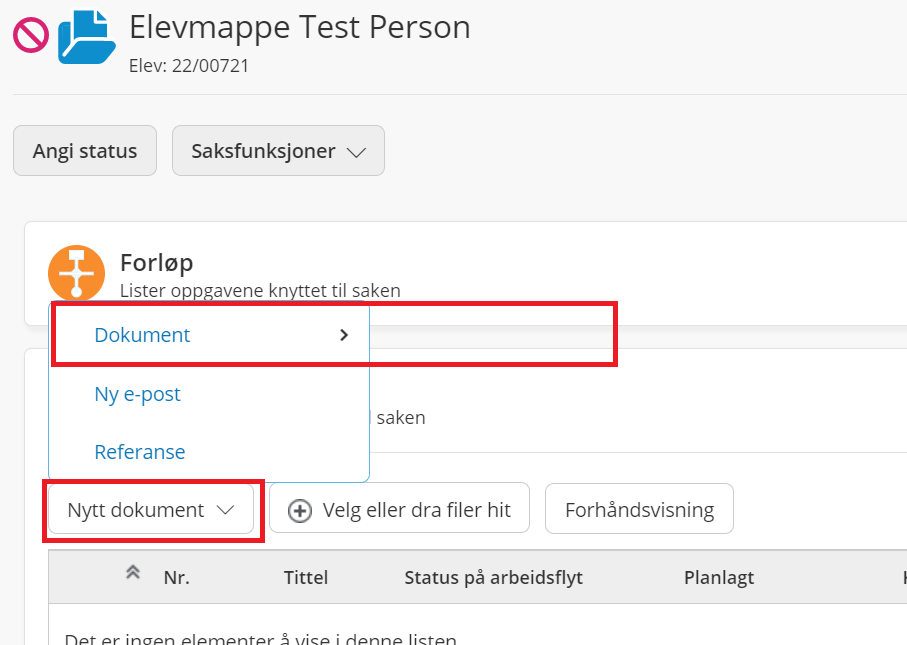
I mappa, klikk på «Nytt dokument», hold musepekeren over «Dokument» og klikk på «Velg mal» (det siste steget er ikke med på bildet under):
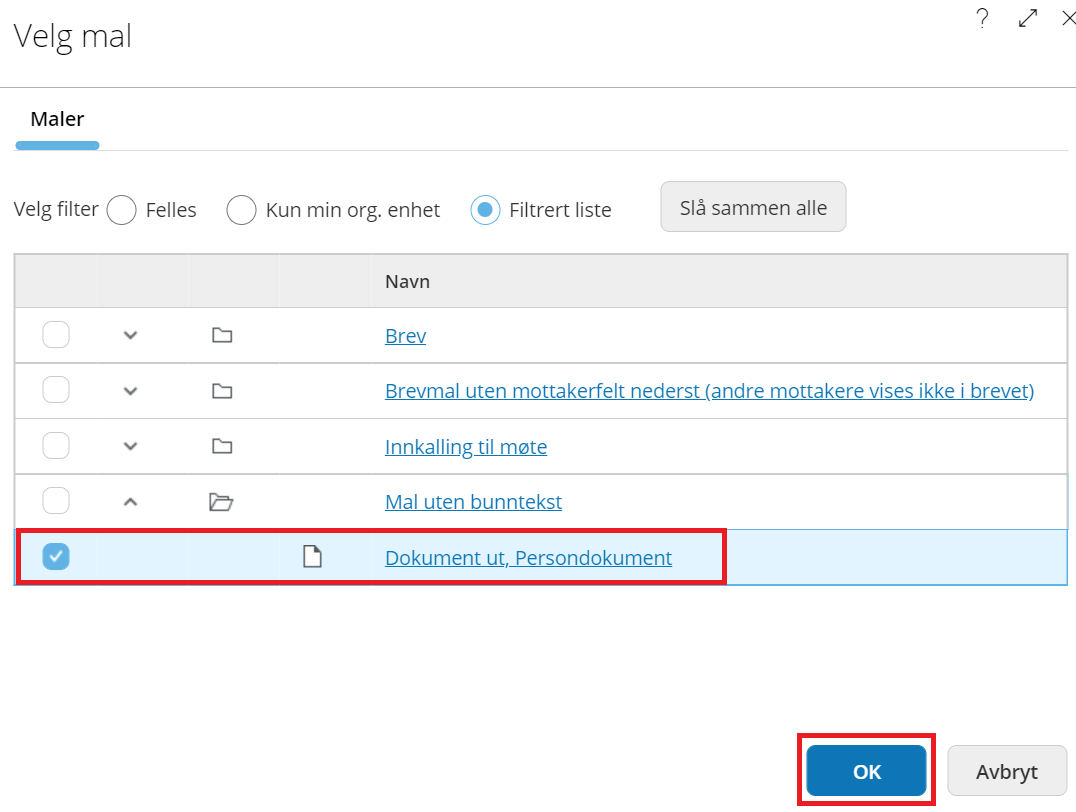
I neste bilde klikker du på den lille pila ned til venstre for teksten «Mal uten bunntekst» og huker av i boksen foran «Dokument ut, Persondokument», og klikker «OK» (hvis du ikke finner denne malen under «Filtrert liste», klikker du på «Felles» høyt oppe i bildet):
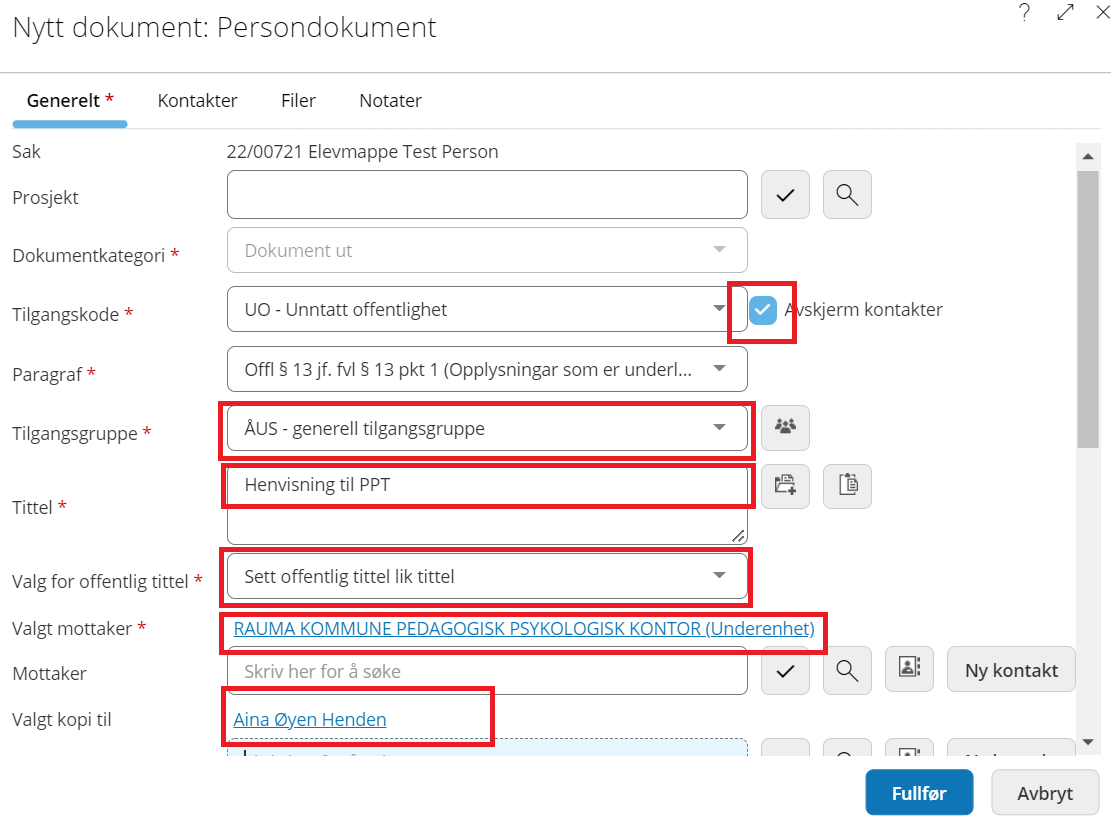
I neste bilde er noen av feltene automatisk fylt ut, mens andre felter må du fylle ut selv:
- Huk av på «Avskjerm kontakter»
- Velg den øverste paragrafen «Offl § 13…»
- Velg riktig tilgangsgruppe «(Skolenavn) – generell tilgangsgruppe»
- Skriv «Henvisning til PPT» som tittel
- Velg «Sett offentlig tittel lik tittel»
- Søk opp kontakten «RAUMA KOMMUNE PEDAGOGISK PSYKOLOGISK KONTOR (Underenhet)» som mottaker
- Søk opp skolesjefen som kopimottaker, søk opp foresatte som kopimottaker (hvis du ikke finner foresatt, må du opprette vedkommende som ny kontakt)
- Klikk på «Fullfør»
Nå produseres en tom mal i Word-format, som du skal få opp automatisk.
I malen passer du på at tekstfeltet er markert, og klikker deretter på 360-knappen på menylinja (hvis du ikke finner knappen, må den legges til; ta kontakt med dokumentasjonssenteret):
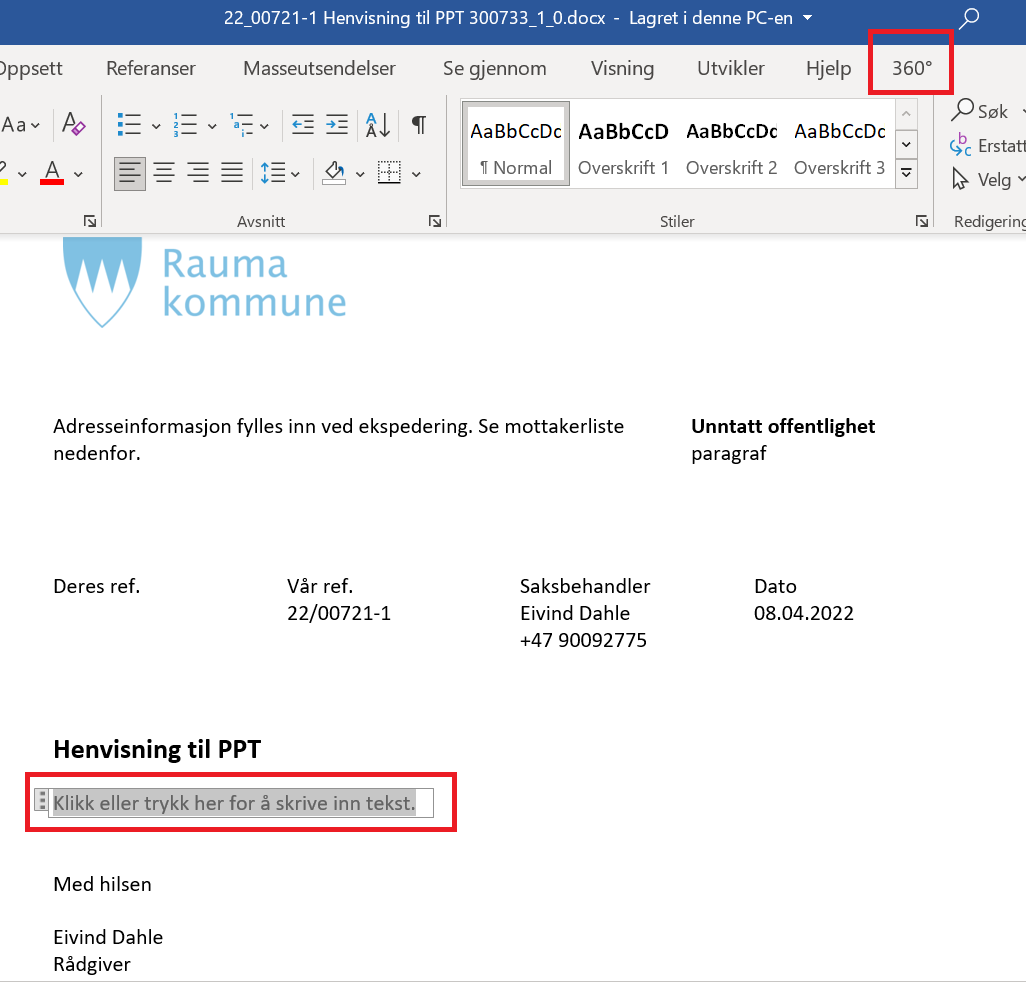
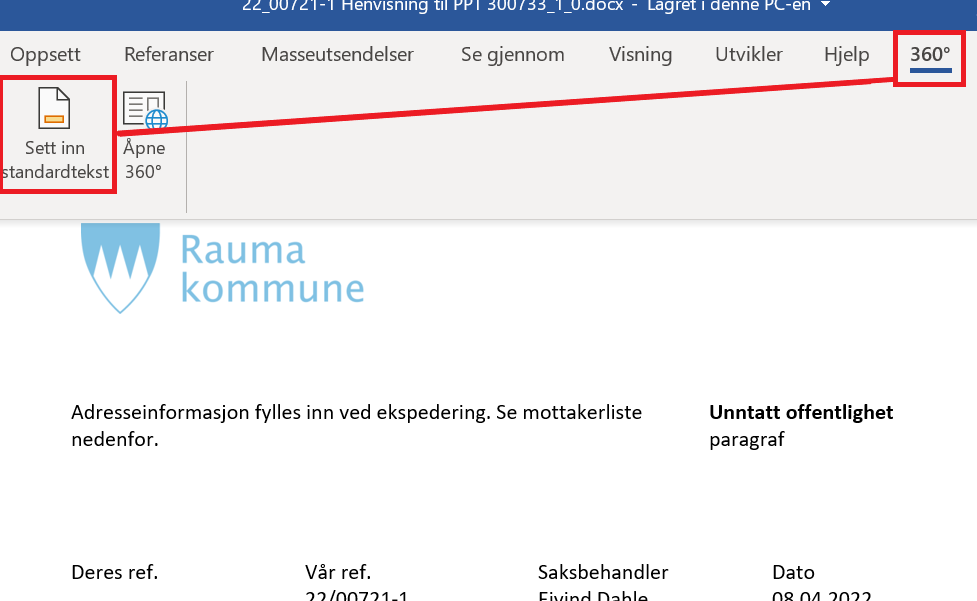
Når du har klikket på 360-knappen, får du opp et nytt valg lenger til venstre som heter «Sett inn standardtekst». Klikk på den knappen:
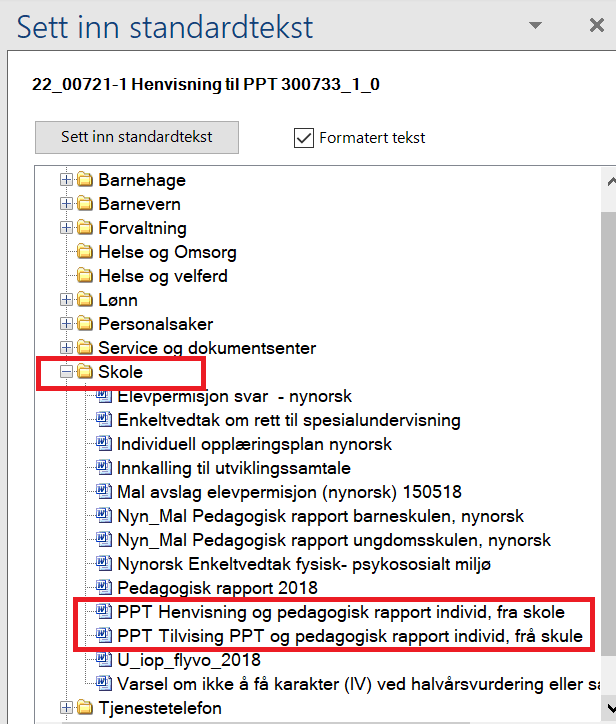
I panelet "Sett inn standardtekst" som åpner seg på høyre side av skjermen dobbeltklikker du på mappa «Skole» og finner standardteksten for henvisning til PPT (det er en versjon på bokmål og en på nynorsk). Dobbeltklikk på den standardteksten du vil ha:
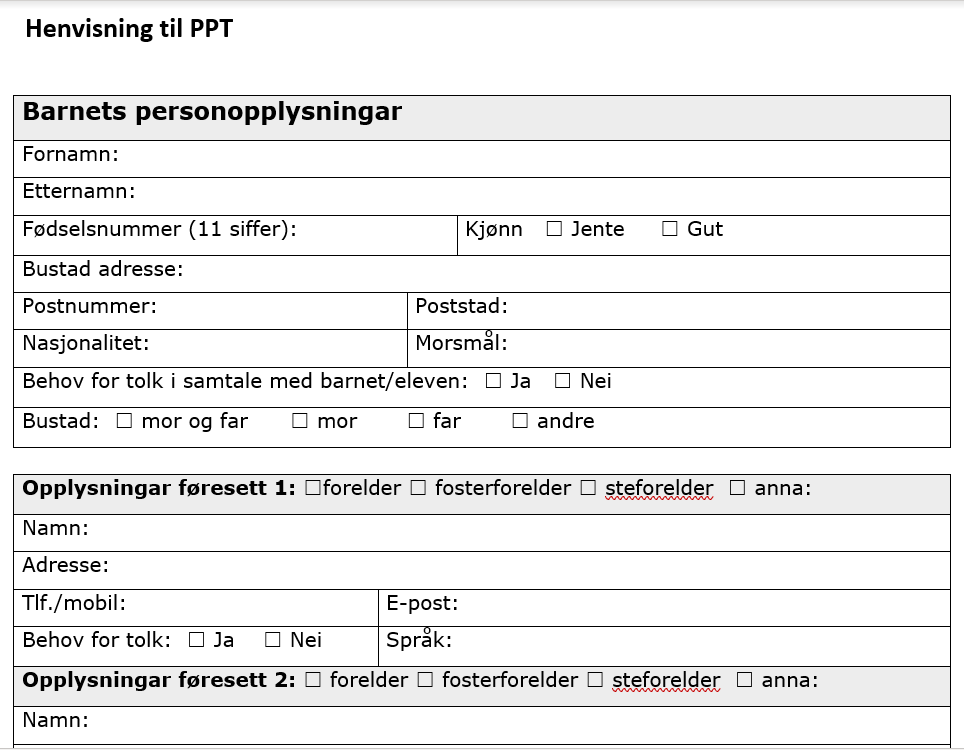
Nå settes din valgte standardtekst inn i dokumentet (og du kan lukke panelet «Sett inn standardtekst»). Standardteksten er skolens del av det gamle henvisningsskjemaet, sammen med den pedagogiske rapporten. Du kan fylle ut skjemaet (bildet er fra første side):
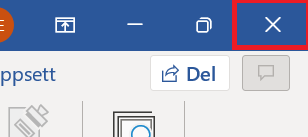
Når du er ferdig med skjemaet, enten du skal åpne det igjen senere og fortsette, eller er klar til å ekspedere dokumentet til PPT, klikker du på krysset helt øverst til høyre. Fila lagrer seg selv:
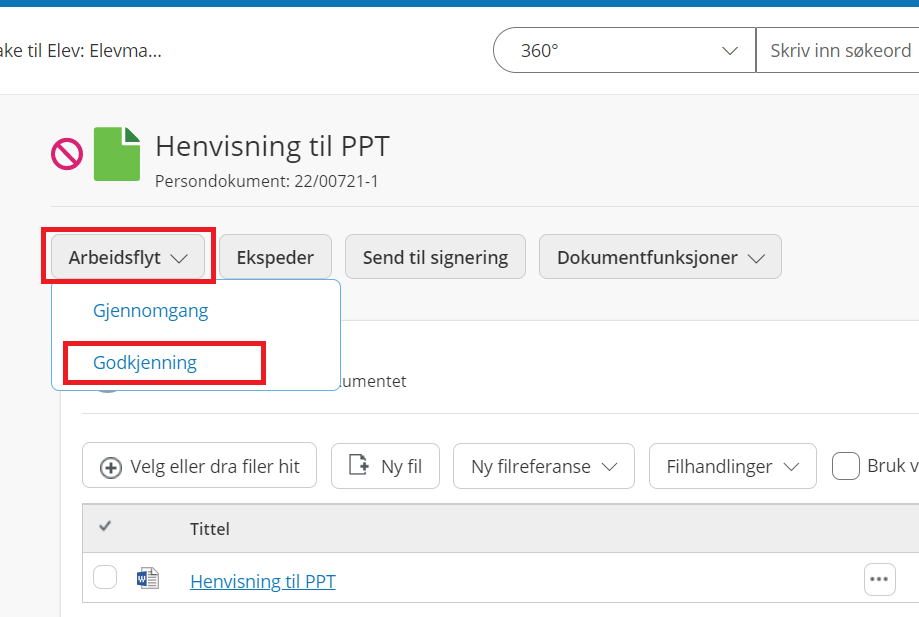
Hvis dokumentet skal sendes til rektor for godkjenning, klikker du på "Arbeidsflyt" og "Godkjenning":
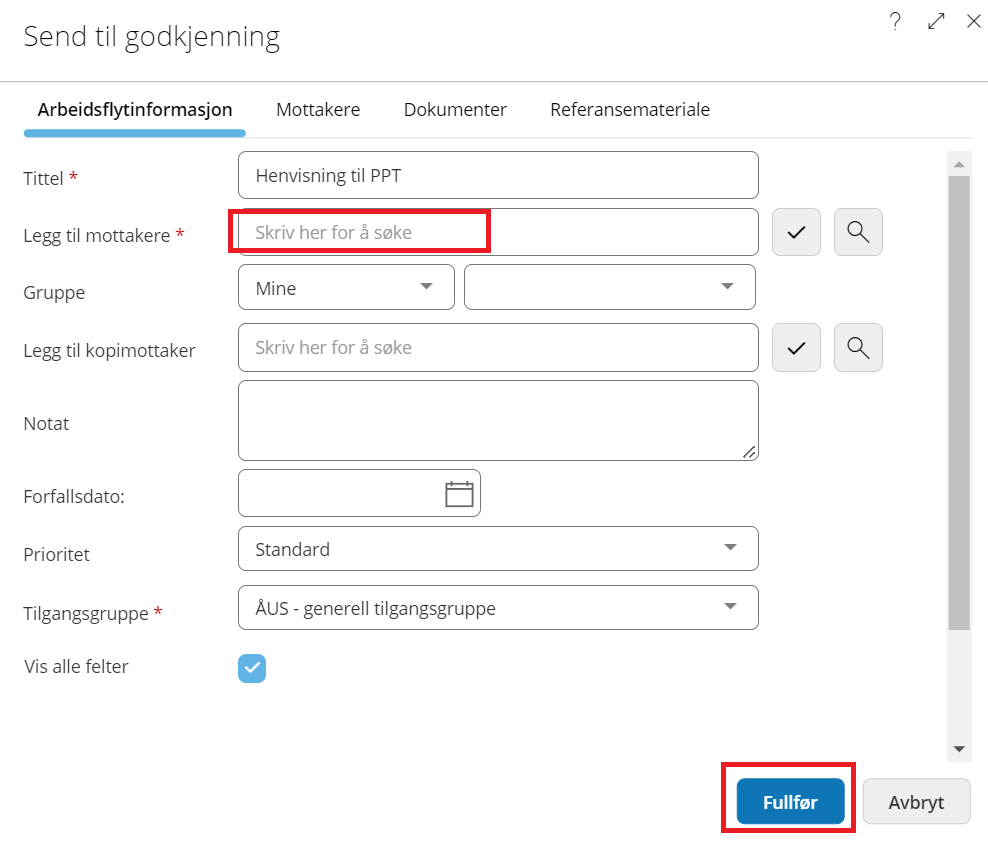
Søk deretter opp rektors navn og tast Enter (søk evt. opp via forstørrelsesglasset til høyre). Når du ser at rektors navn er lagt til i blå tekst, klikker du på "Fullfør":
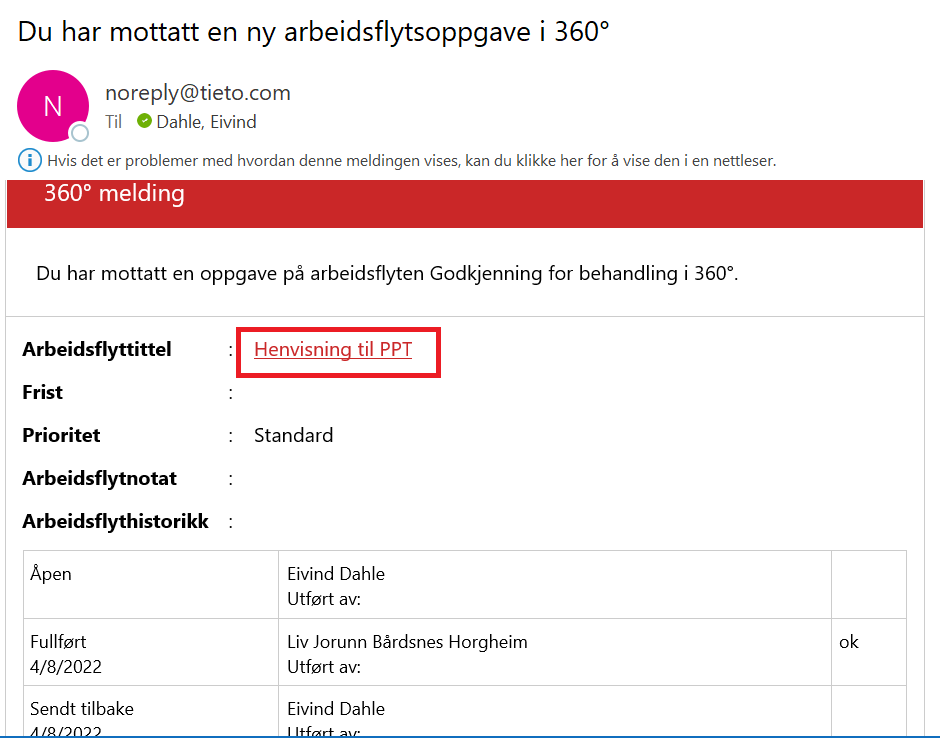
Rektor får varsel på e-post om at et dokument er kommet til godkjenning. E-postvarslene ser slik ut, og ved å klikke på lenka med rød tekst kommer man rett inn på arbeidsflyten. Eventuelle merknader vises på arbeidsflythistorikken:
Rektor kan gå inn på dokumentet (nederst) og har mulighet til å godkjenne, ikke godkjenne, eller sende tilbake til saksbehandler for korrigering.
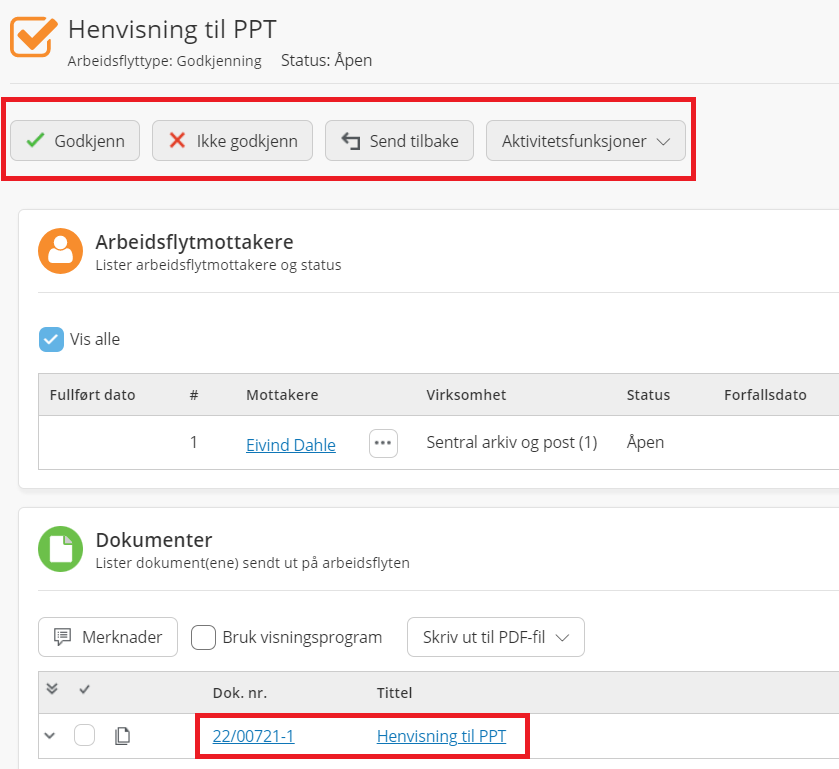
Dersom rektor enten ikke godkjenner eller sender tilbake til saksbehandler, er det mulighet til å skrive en merknad til saksbehandler om hva som må korrigeres i dokumentet:
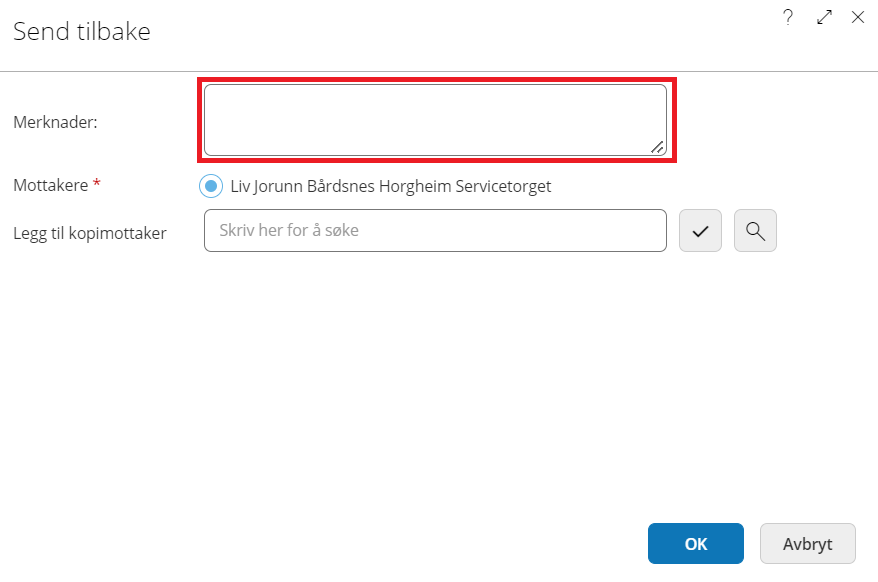
Hvis dokumentet enten sendes tilbake eller ikke godkjennes, må saksbehandler klikke der det står "Fortsett" inne i arbeidsflyten (når det er sendt tilbake) eller sende til godkjenning på nytt (dersom det ikke ble godkjent).
Når rektor har godkjent dokumentet, får saksbehandler varsel om det på e-post og kan gå inn og ekspedere dokumentet til PPT og kopimottakerne.
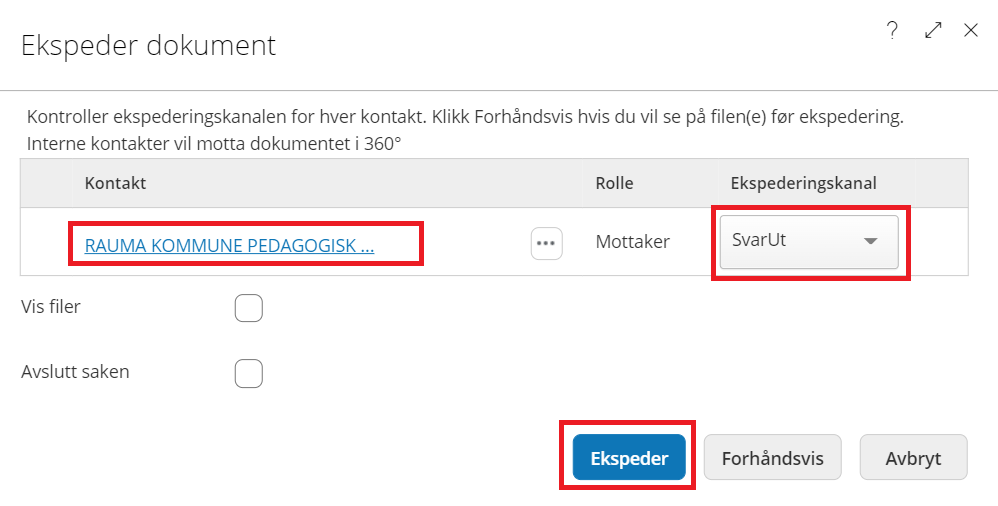
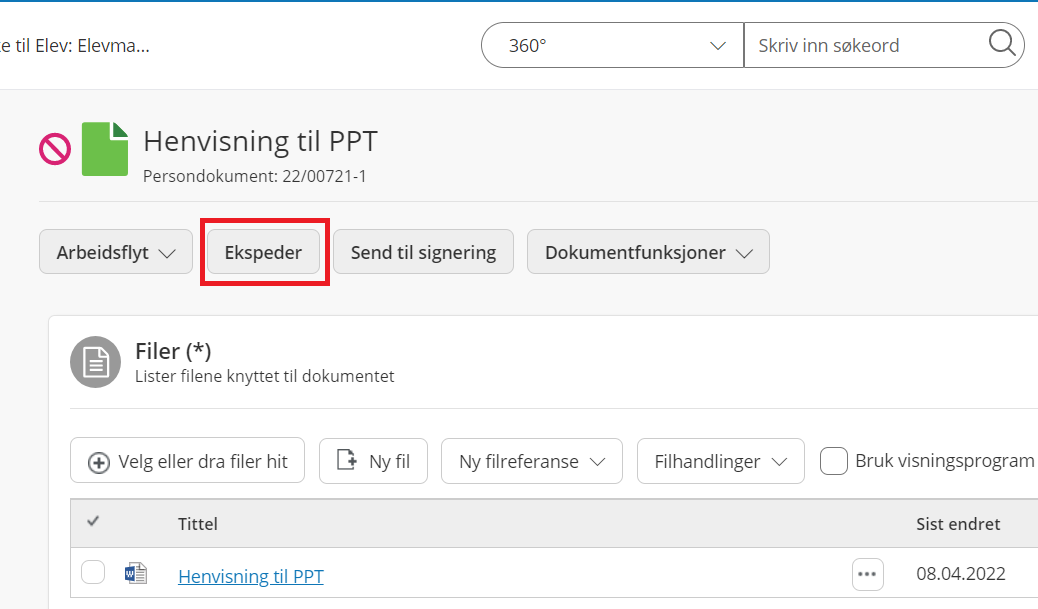
Ekspederingen startes ved å klikke på knappen «Ekspeder» inne i saksdokumentet i P360 (dokumentet blir ikke ekspedert med en gang, det gjenstår et steg):
Nå kan du velge hvilken kanal dokumentet skal ekspederes gjennom. Som standard står SvarUt, dvs. at dokumentet sendes til mottakernes digitale postkasse. For at det skal fungere, må kontakten være registrert med fødselsnummer og adresse. Denne typen dokument skal ikke sendes på e-post. (I noen få tilfeller kan det være nødvendig å ta ut en utskrift; da er det viktig å huske på å åpne PDF-filen som blir produsert og printe den ut, og sende i vanlig post).
Du ser hvem som blir mottakere av dokumentet. I eksempelet her vises kun PPT, men du vil også se navnet til de foresatte her når de står som kopimottakere. Skolesjefens navn vises derimot ikke, siden det er en intern kontakt. Skolesjefen mottar kopien sin i P360.
Du har også mulighet til å se hvilke filer som blir ekspedert, og forhåndsvise den/dem.
Når du klikker på den blå knappen, blir dokumentet ekspedert til mottakerne: