Utlysing av stilling og søknader behandles i Easycruit og P360. Når ansettelsesutvalget har innstilt en person til stillingen, sendes det ut en epost fra Easycruit med forespørsel om vedkommende ønsker å tiltre stillingen. Dersom vedkommende takker ja, fyller arbeidsleder ut arbeidsavtale i P360. Skjemaet ligger som standardtekst i P360.
Fremgangsmåte:
Arbeidsleder finner/oppretter personalmappa til den innstilte søkeren i P360. Hvis søker ikke har personalmappe, må ny mappe opprettes. Hopp ned til punkt 2 hvis du skal bruke en mappe som allerede eksisterer.
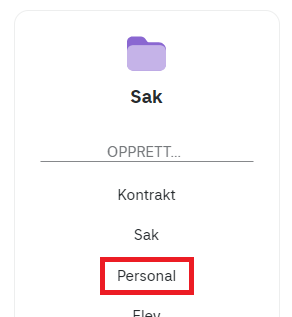
1) Ny mappe opprettes ved å klikke på menyknappen øverst til høyre i bildet og deretter på "Personal" som type sak:

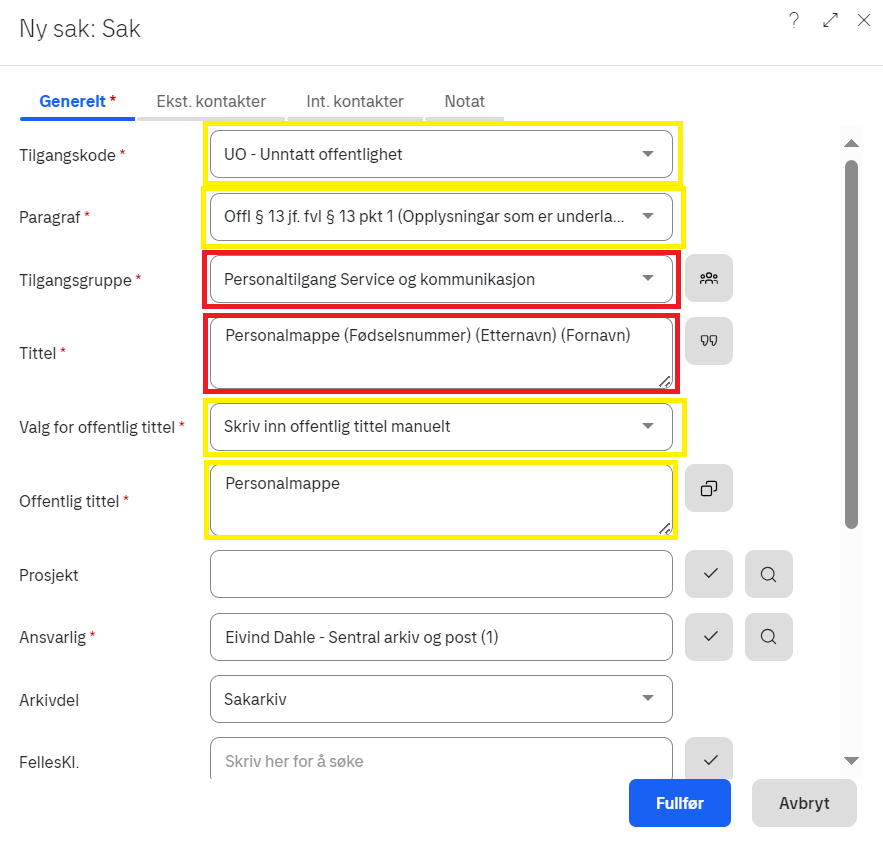
Så skal informasjon om mappen fylles inn. Du må bare fylle ut de feltene som er markert med en liten rød stjerne. Gule innramminger på bildet under viser feltene som skal fylles ut likedan, uansett personalmappe. I de røde feltene må det legges inn informasjon som er spesifikk for den enkelte personalmappa.
Rekkefølge:
Tilgangskode (gul ramme) - velg "UO - Unntatt offentlighet"
Paragraf (gul ramme) - velg den øverste paragrafen "Offl § 13 jf. fvl 13 pkt 1"
Tilgangsgruppe (rød ramme) - I feltet tilgangsgruppe skal det på personalmapper alltid velges en tilgangsgruppe som starter med ordet "Personaltilgang" og også inneholder tjenesteområde og avdeling/enhet. Dersom for eksempel en person med ansvar for personalmapper på avdelingen for service og kommunikasjon, blir riktig tilgangsgruppe "Personaltilgang service og kommunikasjon". Disse tilgangsgruppene begrenser tilgangen til mappa, slik at bare mappeeier og andre relevante personer i organisasjonen har tilgang til informasjonen. Hvis du ikke finner noen tilgangsgruppe som starter med “Personaltilgang”, meld straks fra på adressa servicetorget@rauma.kommune.no
Tittel (rød ramme) - skriv inn tittel i rekkefølge som vist på bildet under,
Offentlig tittel (gul ramme) - velg “Skriv inn offentlig tittel manuelt” og skriv “Personalmappe” (alle personalmapper i kommunen skal ha lik offentlig tittel).
Etter at disse obligatoriske feltene er fylt ut, klikk på den blå knappen “Fullfør”.
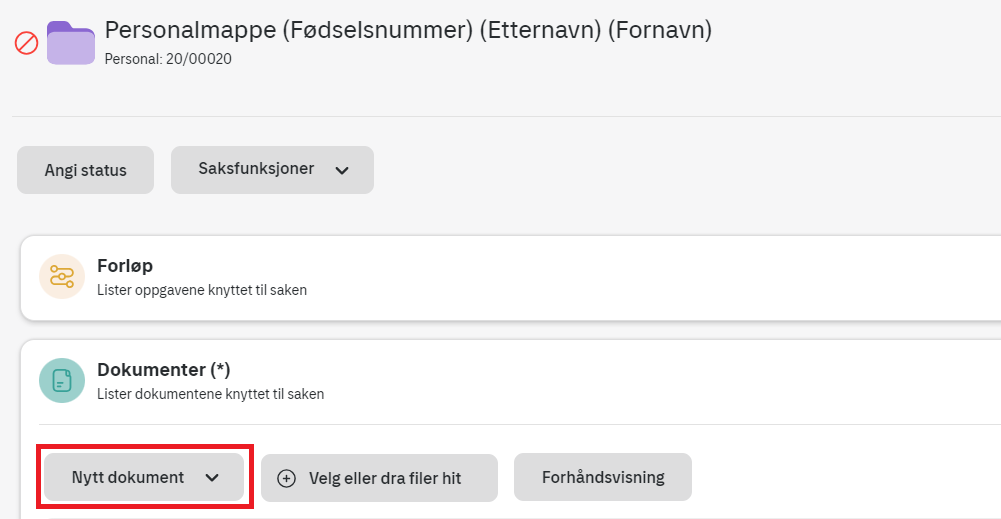
Den nye mappa opprettes automatisk, og du får se følgende bilde. Her oppretter du arbeidsavtale ved å klikke på "Nytt dokument".
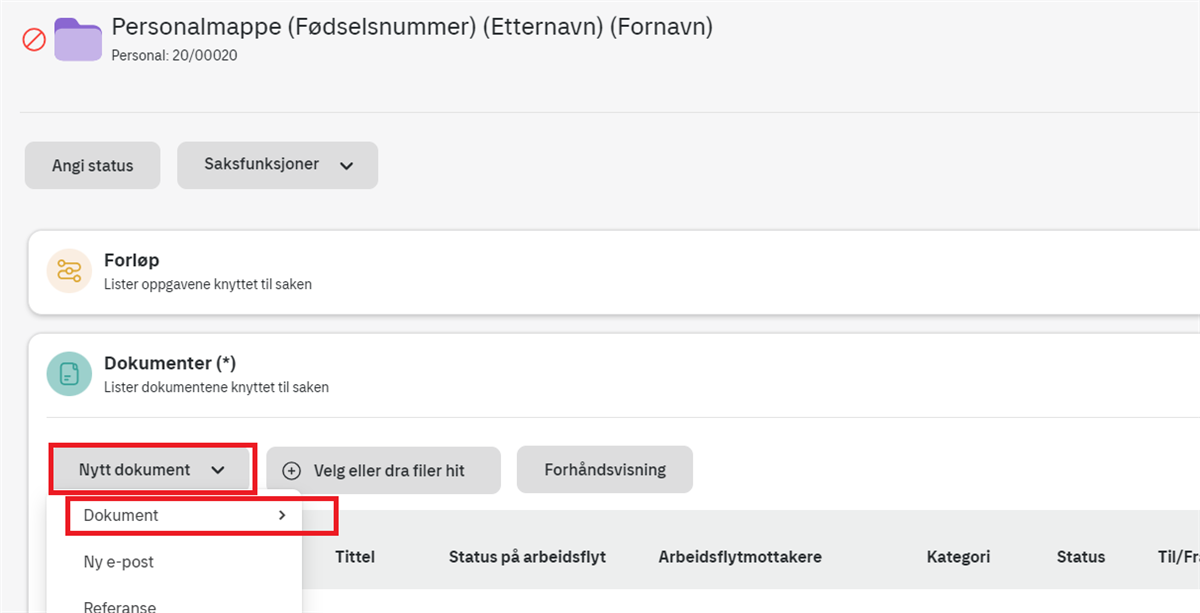
2) Arbeidsleder oppretter et nytt dokument fra aktuell personalmappe. Det gjøres ved å klikke på "Nytt dokument" og holde musepekeren over "Dokument", og klikke på "Velg mal" fra listen som vises (siste steg er ikke med på bildet under):
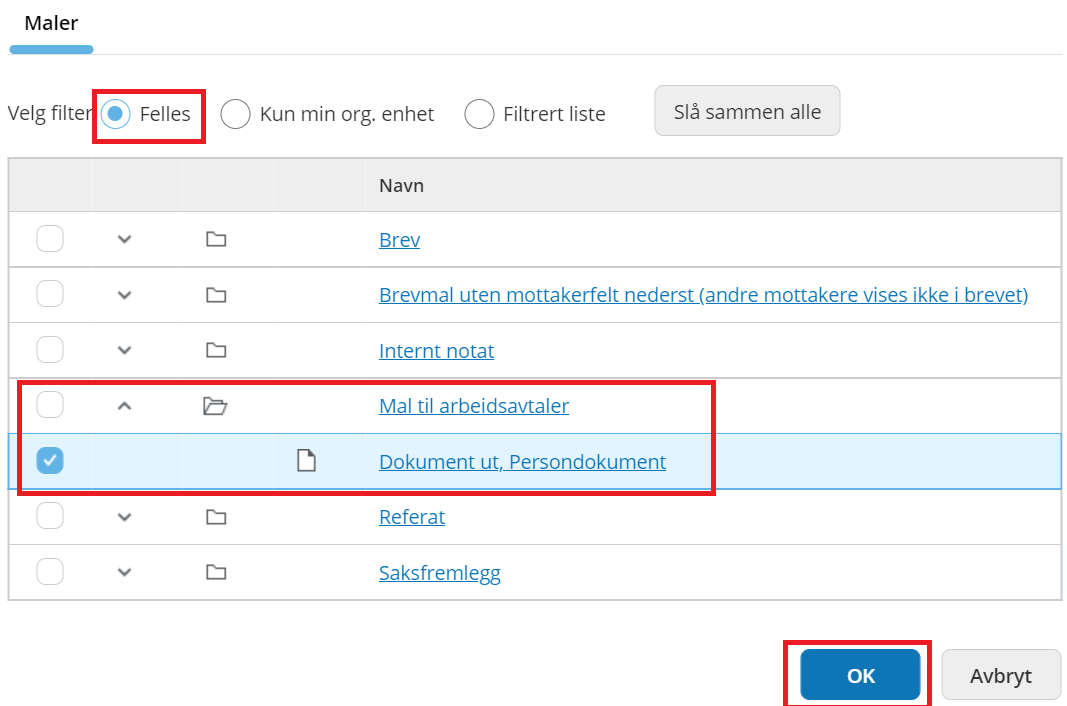
I neste bilde klikker du på "Felles". Da får du opp en liste som inkluderer "Mal til arbeidsavtaler". Klikk på den og huk av foran "Dokument ut, Persondokument"*, klikk på "OK":
OBS: Nå oppretter du først en mal, deretter settes arbeidsavtalen inn i malen i form av en standardtekst. Så ikke fortvil fordi du får opp en tom mal.
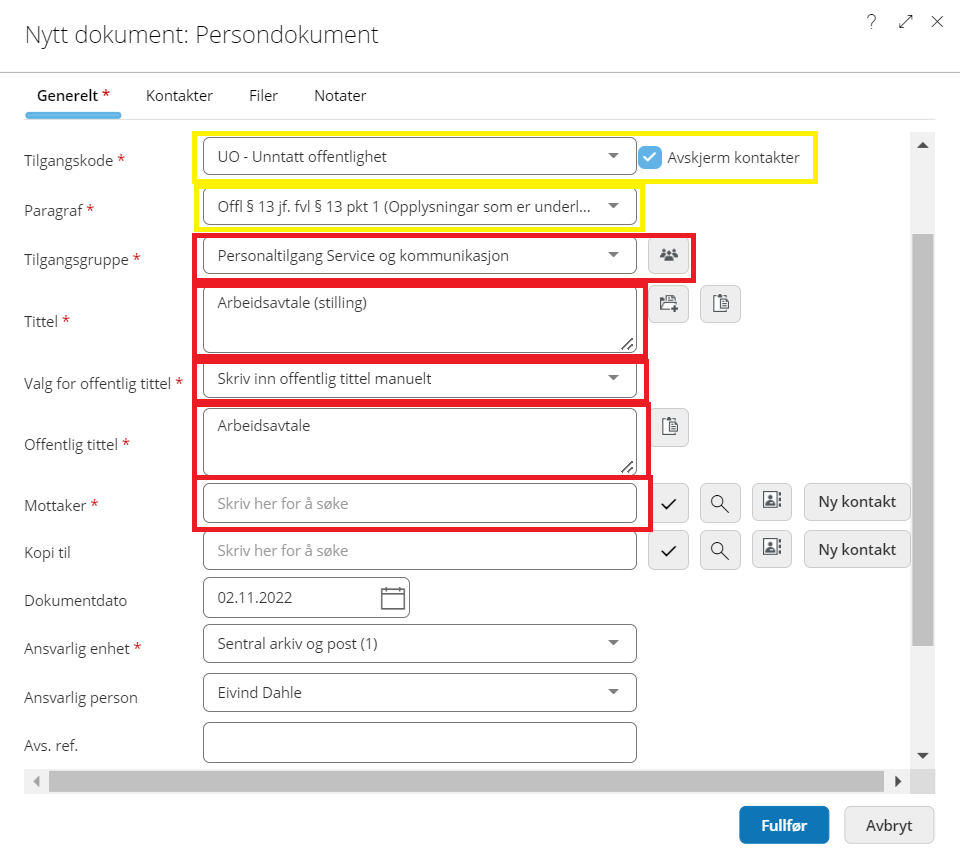
I neste bilde skal det fylles inn metadata på saksdokumentet. Innholdet i de gule rammene fylles ut automatisk når dokumentet opprettes direkte fra personalmappa. Men husk på å huke av på "Avskjerm kontakter"! (dette er relevant for hva som kommer ut på den offentlige postjournalen).
Innholdet i de røde rammene må fylles ut spesifikt for hver arbeidsavtale. Tilgangsgruppen skal alltid starte med "Personaltilgang" og ellers inneholde navnet på enhet/avdeling (i eksempelet under er dette "Service og kommunikasjon"). Alle ledere skal ha tilgang til minst én tilgangsgruppe som starter med “Personaltilgang” - har du ikke det, gi beskjed til servicetorget@rauma.kommune.no.
I tittelfeltet kan det fylles inn hvilken stilling avtalen gjelder (det er ikke nødvendig å skrive inn personens navn). Velg deretter "Skriv inn offentlig tittel manuelt". I feltet "Offentlig tittel" kan det kun stå "Arbeidsavtale" (den offentlige tittelen vises på postlista).
I mottakerfeltet søkes riktig mottaker opp. Hvis vedkommende ikke finnes i kontaktregisteret i P360, må kontakten opprettes via knappen "Ny kontakt".
Ansvarlig enhet og ansvarlig person opprettes automatisk.
Når alt det obligatoriske (merket med *) er fylt ut, kan du klikke på "Fullfør".
Nå åpner det seg en Microsoft Word-mal. På menylinja øverst i dokumentet klikker du på 360-knappen og deretter på «Sett inn standardtekst»:

3) Til høyre på skjermen åpner det seg et panel hvor du kan se mappene som inneholder standardtekster. Rauma kommunes arbeidsavtaler (inkl. databehandleravtale og taushetserklæring) finnes i mappa som heter «Personalsaker». Mappa åpner du ved å dobbeltklikke på den, eller klikke på det lille plusstegnet foran den:
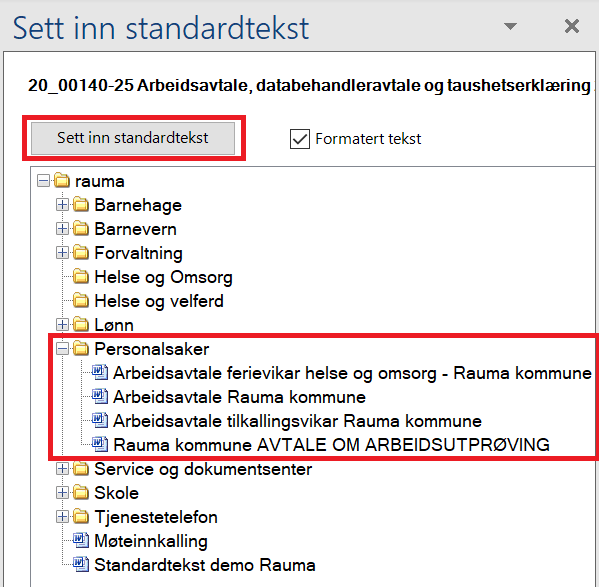
Du setter en standardtekst inn i dokumentet ved å dobbeltklikke på fila eller ved å markere fila (f. eks "Arbeidsavtale Rauma kommune") og klikke på «Sett inn standardtekst» (se bilde over). Pass på at tekstfeltet i dokumentet er markert når du skal sette inn standardteksten, slik at den kommer inn på rett sted (se bilde under):

4) Nå kan arbeidsavtalen fylles ut. Lukk dokumentet på vanlig måte ved å klikke på krysset øverst i høyre hjørne når du er ferdig med det.
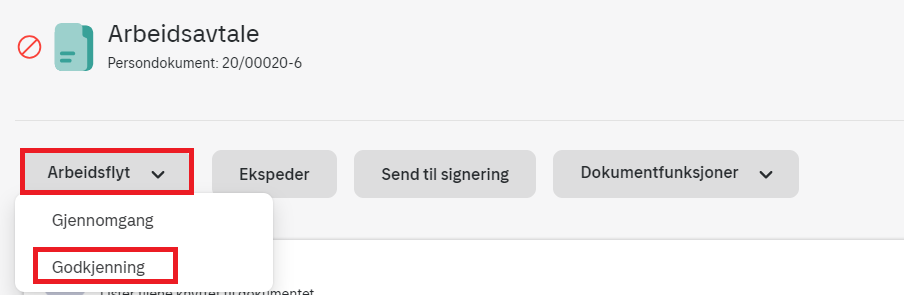
5) Avtalen sendes så til saksbehandler lønn for fastsettelse av lønn, kontroll og godkjenning. Det gjøres ved å klikke på "Arbeidsflyt" og "Godkjenning":
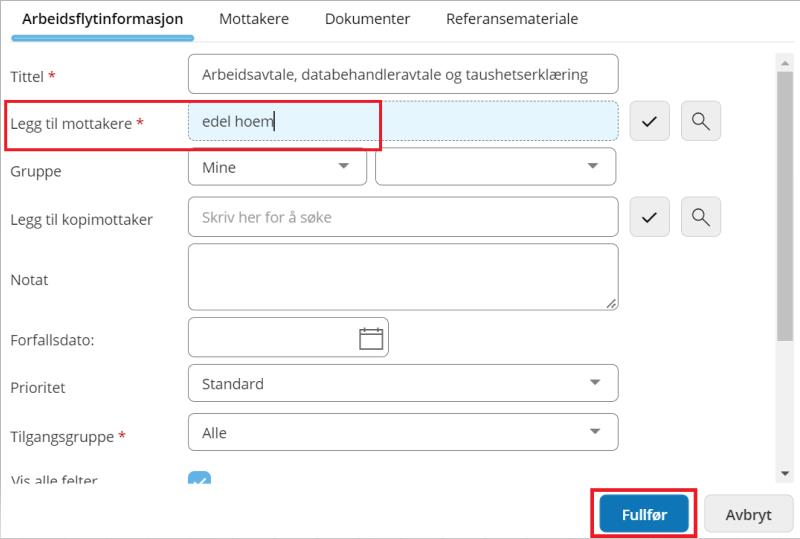
Søk opp navnet til saksbehandler lønn (f. eks Edel Hoem), tast Enter og klikk på "Fullfør":
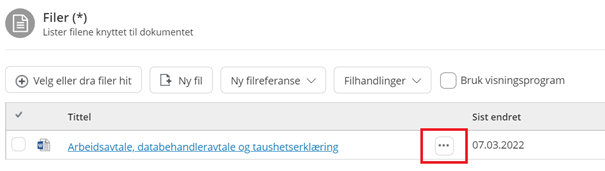
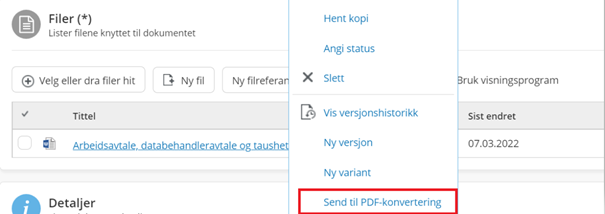
6) Når saksbehandler lønn har godkjent avtalen, skal arbeidsleder sende den til søkeren for elektronisk signering. Først må fila bli konvertert til PDF-format. Det gjør du ved å klikke på den lille boksen med de tre prikkene inni, og deretter på «Send til PDF-konvertering»:
Det tar normalt litt tid før fila er konvertert til PDF. Du ser at konverteringen er ferdig når det lille Word-symbolet foran filtittelen har endret seg til rødt og hvitt PDF-symbol:

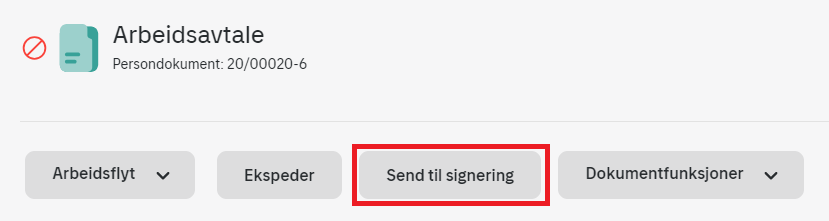
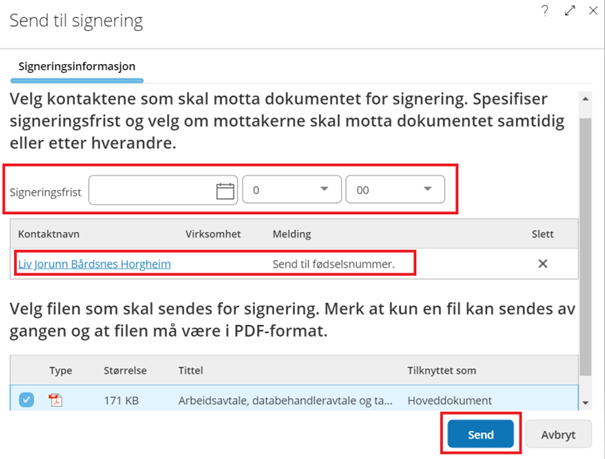
7) Etter konvertering til pdf-format kan fila sendes til elektronisk signering. Klikk på knappen «Send til signering»:
I neste bilde skal det settes en signeringsfrist, med dato og klokkeslett. Du ser hvem som er mottaker og hvilken fil som sendes til signering. Klikk på «Send» når du skal sende fila (etter dette ekspederes fila, og du kan ikke stoppe ekspederingen):
Mottakeren får etter kort tid beskjed (vanligvis på SMS eller e-post, alt etter hvordan mottaker selv har valgt å motta varsel fra det offentlige) om at vedkommende har en fil fra Rauma kommune til signering i Postens signeringstjeneste. Hvis mottaker melder fra om at vedkommende ikke har fått noe varsel, kan personen selv gå inn på nettsiden Posten signering og logge seg inn med BankID der. Mottaker logger seg inn og signerer dokumentet. Signaturen blir gyldig iht. krav i «Lov om elektronisk signatur».
Så snart fila er signert, kommer den automatisk tilbake som et innkommende dokument i samme personalmappe i P360 som den ble sendt ut fra.
8) Noen mottakere vil ikke/kan ikke motta digital post. Dersom mottaker har signert dokumentet på papir, må leder skanne signert avtale og registrere den som et innkommende dokument i personalmappen.
9) Leder oppretter personalmelding på arbeidstakeren i Visma HRM web, og avskriver signert avtale i P360.
10) Dersom den som har fått stillingen skal forevise politiattest, må leder legge inn varsel på 2 uker før tenkt tiltredelse, for å sikre at politiattesten blir forevist leder før tiltredelse.