Du kan arkivere både innkommende og utgående e-poster fra Outlook i P360. Merk at dette kun gjelder fra “gamle” Outlook, da nye Outlook foreløpig ikke er kompatibel med P360. Innkommende og utgående dokumenter i P360 vises på kommunens offentlige postjournal.
For å arkivere en e-post må du ha en saksmappe å arkivere den i. I eksempelet her brukes mappen Test av diverse i 360 med saksnummer 20/00140.
Hvis du har to skjermer (eller vid skjerm), kan du ha P360 og Outlook oppe ved siden av hverandre. Bruker du en liten skjerm, har du Outlook åpen delvis foran P360 (i bildet under er Outlook åpen i mørk modus delvis foran P360).
For å dra en e-post fra Outlook over i P360, klikker du på e-posten i Outlook og drar den over til webdelen Dokumenter i P360. Slipp e-posten over Dokumenter:
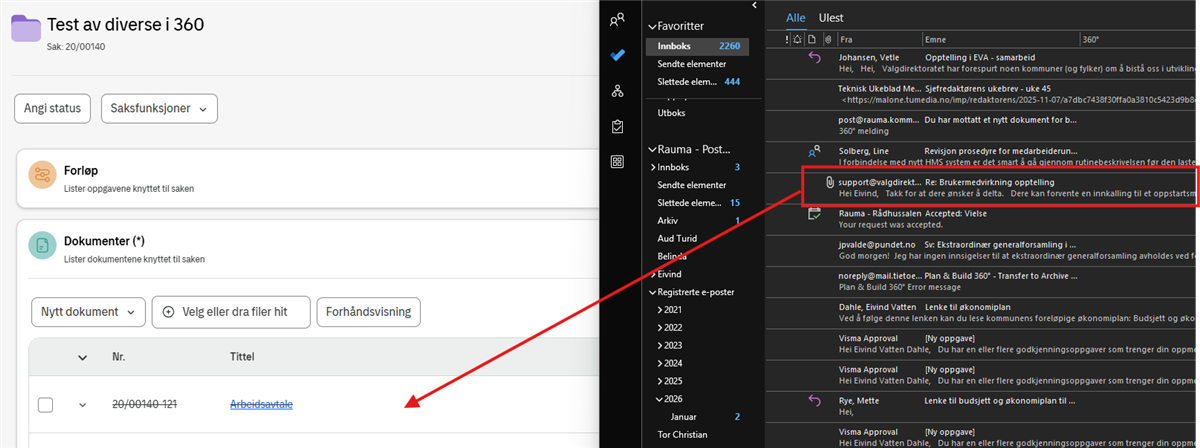
En e-post kan arkiveres som enten utgående, innkommende eller intern. Denne e-posten skal arkiveres som innkommende.
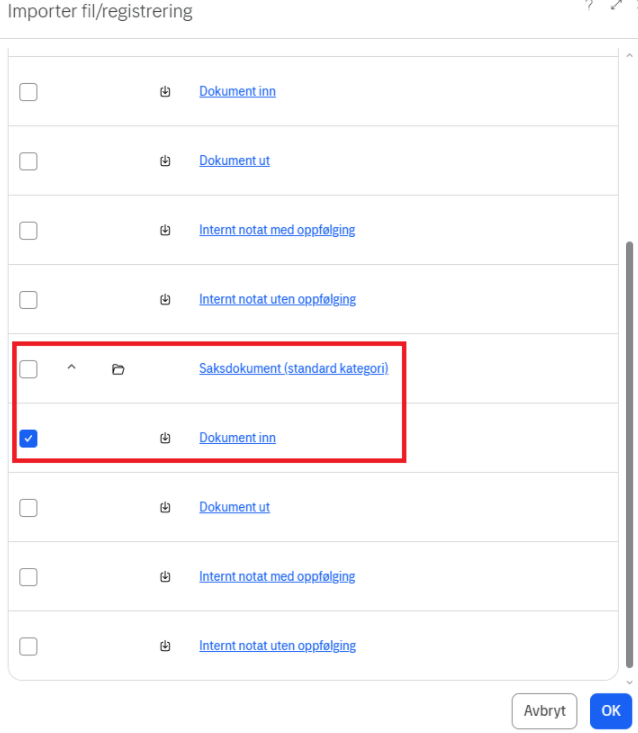
For å arkivere en e-post som innkommende, klikker du på Saksdokument (standard kategori) og huker av foran Dokument inn. Klikk deretter på OK:
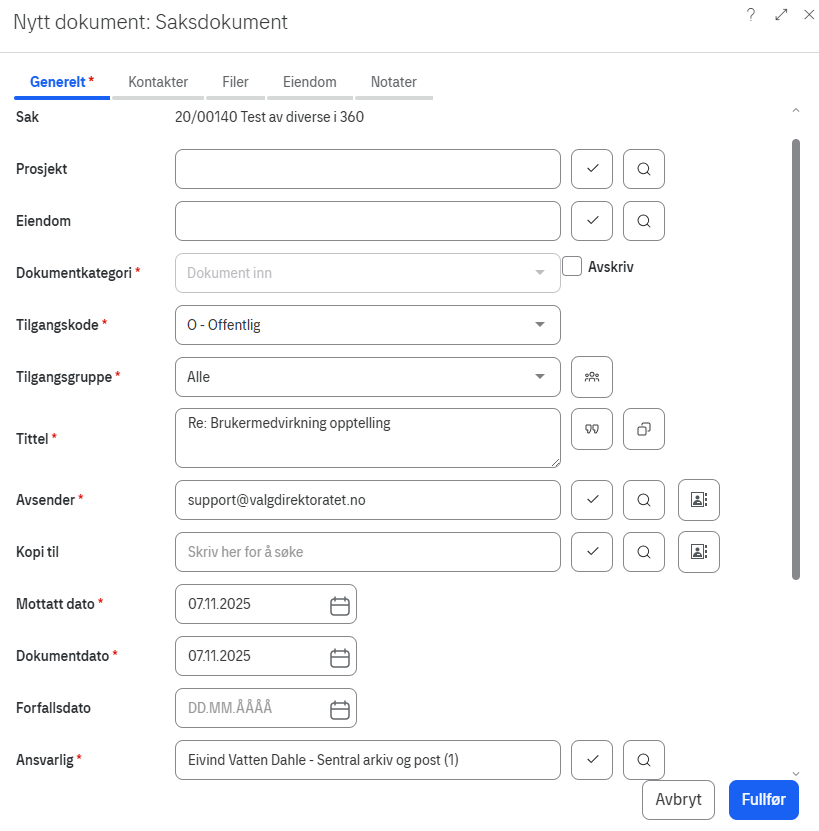
I neste bilde vil du se at e-posten som et nytt saksdokument i P360 automatisk arver informasjon fra saksmappen som den registreres inn i. Tilgangskode og tilgangsgruppe arves fra saken. Tittel og avsender blir automatisk den samme som i selve e-posten i Outlook.
Du må ta stilling til om tilgangskode og tilgangsgruppe er riktig, og du kan selv endre tittel (dette kan være aktuelt hvis tittelen på e-posten du arkiverer ikke er beskrivende for innholdet).
Klikk på Fullfør når du er klar til å arkivere e-posten.
For å arkivere en utgående e-post fra Outlook, bruker du samme fremgangsmåte som over. Dra ønsket e-post over i P360 fra Sendte elementer og arkiver e-posten som et Saksdokument og Dokument ut:
