Du kan opprette et utgående dokument fra hamburgermenyen i høyre hjørne, men det anbefales å heller gjøre det direkte fra en sak. Det betyr at du bruker en saksmappe som allerede er opprettet, eller oppretter en ny saksmappe.
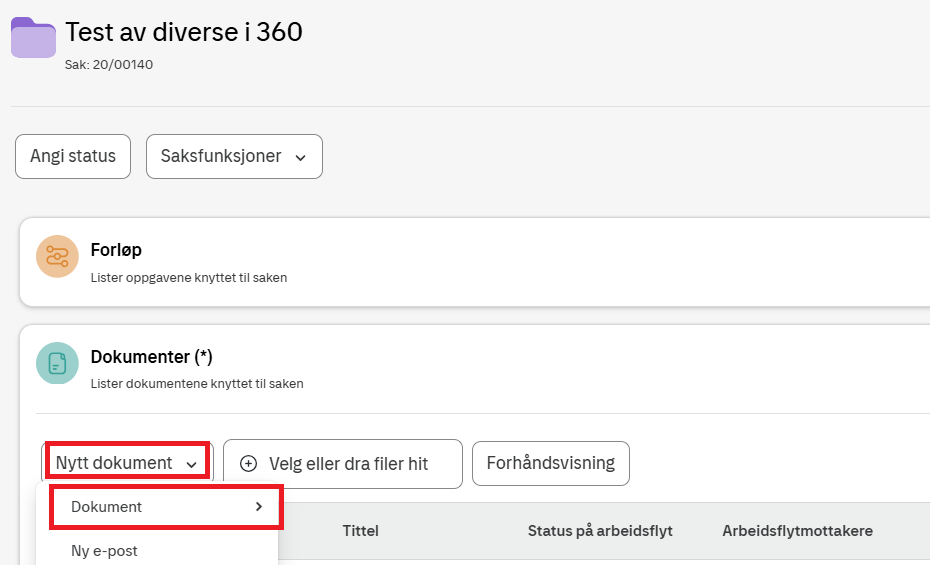
I dette eksempel brukes en saksmappe med tittel Test av diverse i 360 og saksnummer 20/00140.
For å opprette et nytt dokument, klikk på Nytt dokument og hold musepekeren over Dokument, klikk på Velg mal:
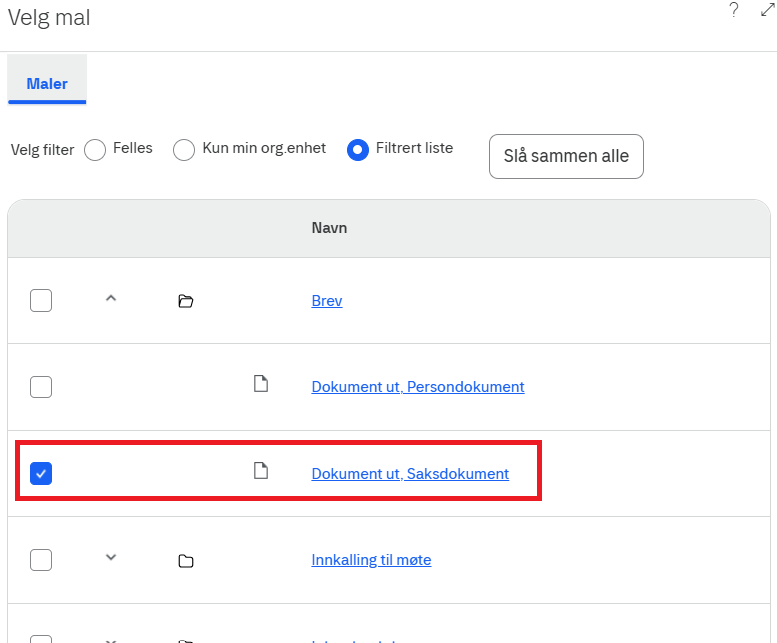
Klikk på kategorien Brev og velg enten Dokument ut, Saksdokument eller Dokument ut, Persondokument (persondokument skal kun brukes i sakstypene Barn, Elev, Personal):
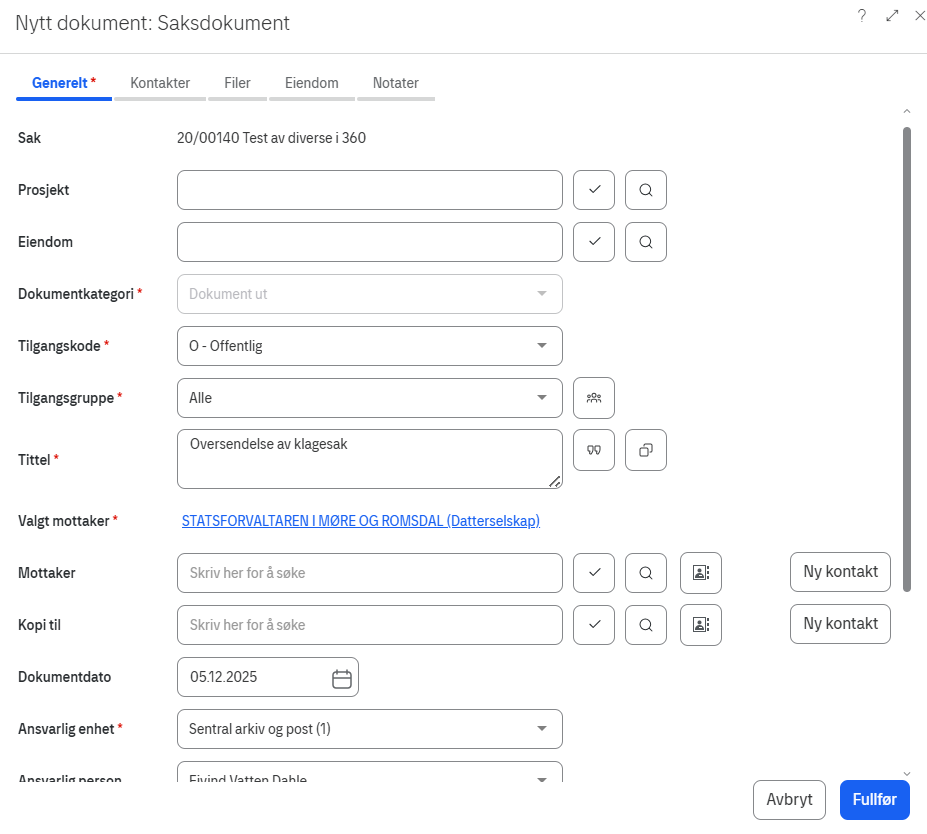
I neste bilde er det obligatorisk å fylle ut feltene som har en rød stjerne.
Du må gjøre en vurdering av om dokumentet skal være offentlig og om tilgangsgruppen er riktig, og du må lage en god dokumenttittel og legge inn mottaker.
Et utgående dokument kan ha flere mottakere og kopimottakere, det er bare å legge dem til i riktig felt.
Kontaktregisteret i P360 inneholder nå nesten 8 000 kontakter, så det er en god sjanse for at kontakten du trenger allerede ligger i systemet.
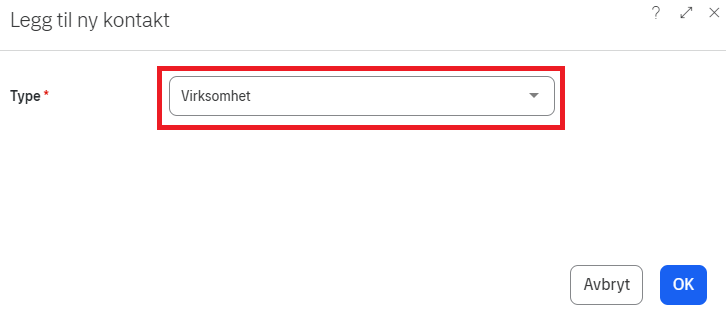
Men skulle det være behov for å registrere en ny kontakt, klikker du på knappen Ny kontakt. Deretter må du velge hvilken type kontakt du skal opprette. Du kan velge mellom kontaktperson, privatperson, virksomhet eller uregistrert kontakt:
I dette eksempelet har dokumentet fått tittelen Oversendelse av klagesak, og mottaker er Statsforvaltaren i Møre og Romsdal. Når tittel og mottaker(e) er lagt inn, klikk på Fullfør for å opprette brevmalen:
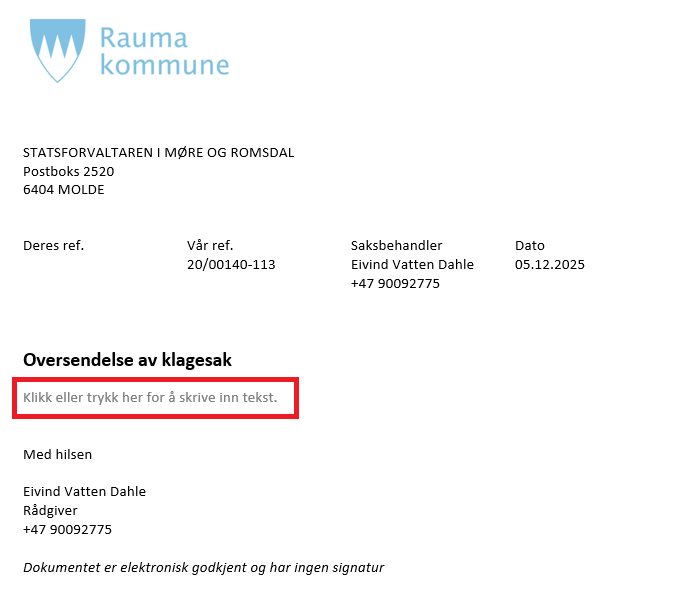
Nå produseres det en Word-mal, der relevante metadata automatisk er fylt inn, som dokumentnummer (vår ref.) og dokumentdato. I malen skriver du inn tekst (eller bruker funksjonen standardtekst). Malen kan lukkes og åpnes/redigeres igjen frem til den blir ekspedert.
Husk at denne malen aldri skal lagres, men du klikker på krysset i høyre hjørne for å lukke den. Malen blir automatisk lagret:
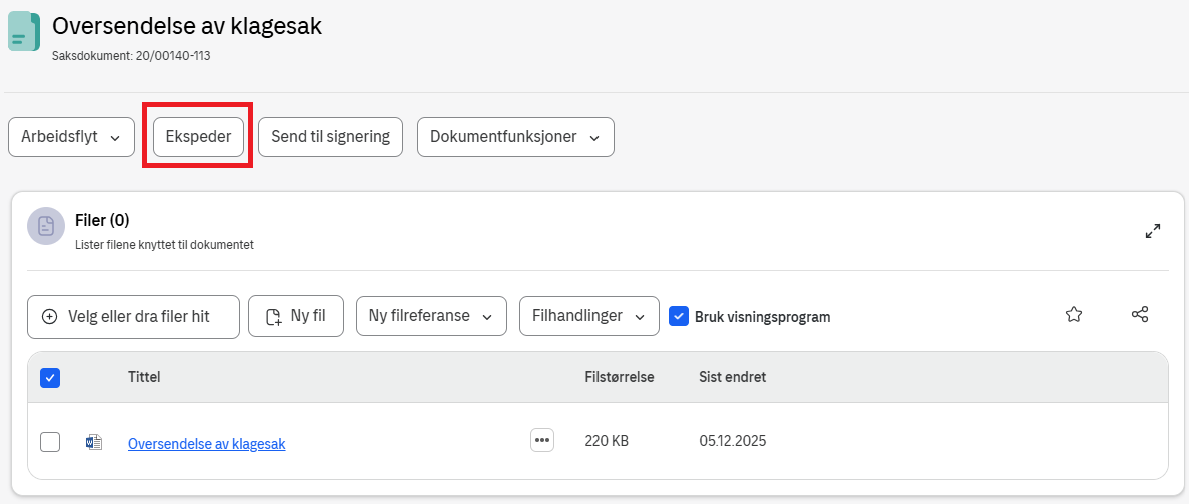
Når innholdet i dokumentet er ferdigskrevet, kan brevet ekspederes (som kort sagt betyr å sende det til mottaker). Klikk på knappen Ekspeder:
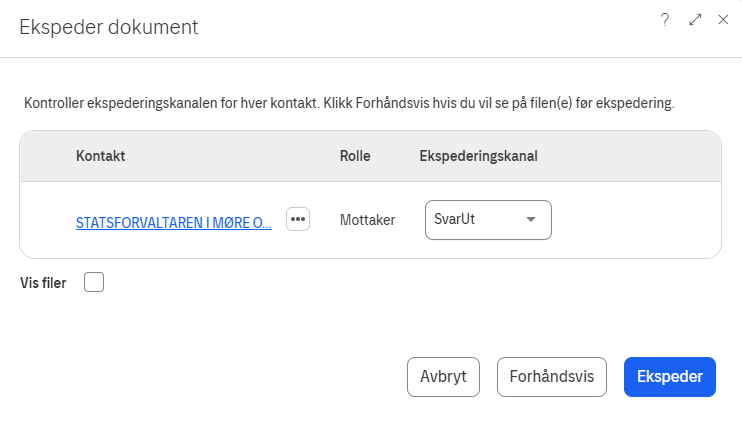
I neste bilde kontrollerer du ekspederingskanalen før endelig ekspedering. Som standard velges SvarUt når mottakeren er registrert med organisasjonsnummer/personnummer; det betyr at mottaker vil få brevet i sin digitale innboks (f. eks Digipost eller Altinn).
Du kan selv manuelt endre til e-post eller utskrift. Husk at utskrift i denne sammenhengen betyr at du kun produserer en pdf-fil som du selv må skrive ut og sende i posten.
Når du klikker på den blå Ekspeder-knappen, sendes dokumentet til mottaker: